HyperLynx SI | 2. LineSim 심볼 배치 및 연결하기 - 2
페이지 정보
2016-07-08 12:50 | Posted By ED&C
Xpedition Standard / PADS 제품에 대해서 자세히 알고 싶은가요? 사용 중에 궁금한 점이 있으신가요?
Support를 통해서 도움을 받으세요.
Xpedition Standard / PADS 제품에 대한 문의와 사용상의 질문에 대한 답변을 드리고, 사용 동영상 강좌 등의 유용한 정보들을 제공해 드립니다.
[SI] Placing and Connecting Symbols in Free Form Schematic 해당 내용에 대해 도움이 되셨거나 관련 질문이 있으시면 댓글 달아주세요. 먼저 해보신 분들이나 질문에 관해 아시는 분께서는 자유롭게 댓글로 답해주셔도 됩니다.
1-3) 회로도에서 심볼 연결하기
1-3-1) Mouse Click & Drag로 연결하기
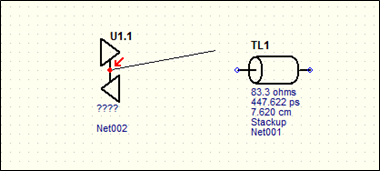
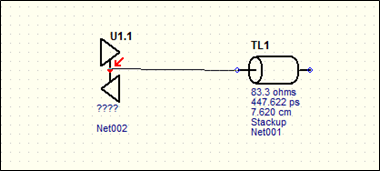
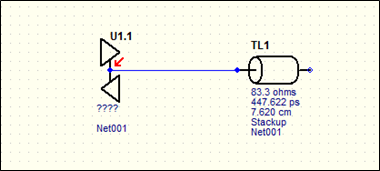
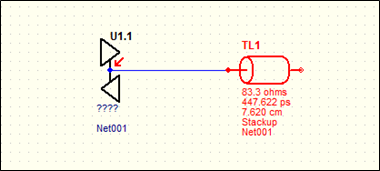
IC 심볼의 중앙 포인트에 마우스 왼쪽 버튼으로 클릭 앤 드래그 한 상태로 Transmission Line 심볼의 왼쪽 포인트에 Cursor를 Drop해주시면 아래 그림과 같이 연결되는 것을 보실 수 있습니다.
1 - Click & drag the cursor
2 - Release the LMB
3 - Wire is added (연결이 완료 되면 Wire가 검은색에서 파란색으로 변함. 여기서 말하는 Wire는 단순 연결선을 의미합니다. 전기적 속성 없음.)
1-3-2) 심볼 이동으로 연결하기
Transmission Line 심볼의 왼쪽 포인트를 마우스 왼쪽 버튼으로 클릭 앤 드래그 한 상태로 IC 심볼의 중앙 포인트에 Cursor를 Drop해주시면 아래 그림과 같이 연결되는 것을 보실 수 있습니다. 그리고 Transmission Line을 재배치해주시면 됩니다.
1 - Align two pins
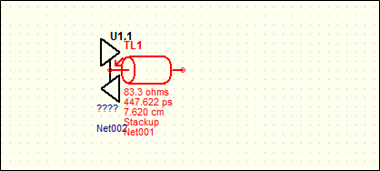
2 - Release the LMB
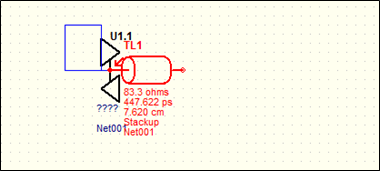
3 - Reposition
1-4) Via 연결하기
지금까지 배운 내용으로 아래 회로도처럼 배치하고 연결해볼까요?
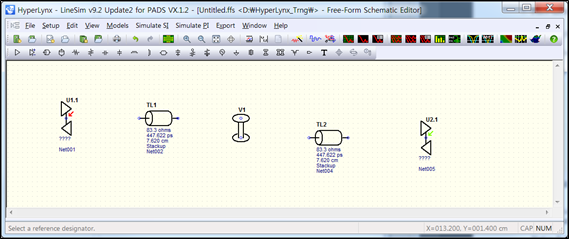
심볼들을 연결하다 보면 Via(V1)에서 두 번째 Transmission Line(TL2)을 연결하는 순간,
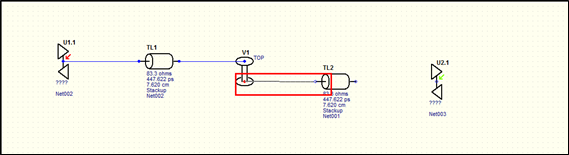
아래와 같은 Error 메시지가 뜨는 것을 볼 수 있습니다.

OK 버튼을 누르면 아래 그림과 같이 Via(V1)와 Transmission Line(TL2)이 연결되는 것을 확인할 수 있는데, 우리가 원했던 연결은 이런 형태가 아니시겠죠?
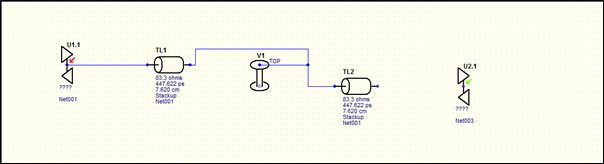
이런 모습을 생각하고 연결을 하셨을텐데….
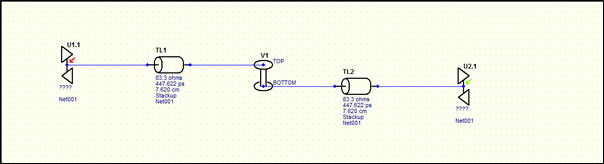
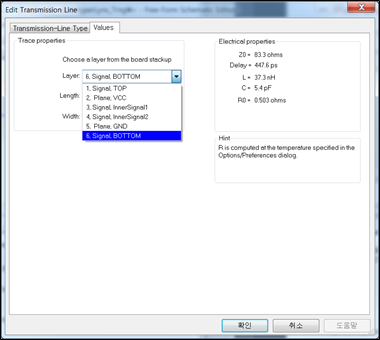
뭘 잘못한걸까요? 위 회로도처럼 연결하기 위해서는 Transmission Line(TL2)을 설정을 변경하기 위해 더블클릭합니다. 그러면 아래와 같이 Edit Transmission Line 대화상자가 나타나는 것을 확인하실 수 있습니다.

상단에 Values Tab을 클릭하시면 Layer를 변경할 수 있는 부분을 확인하실 수 있습니다. 여기서 6층(Bottom Layer)으로 변경해주시고 기존에 연결을 삭제하시고 연결을 다시 하시면 생각했던 모양대로 연결이 되는 것을 확인할 수 있습니다. (물론, 6층만 선택 가능한 것은 아니고, 1층을 제외한 다른 층(Layer)을 선택하셔도 됩니다.
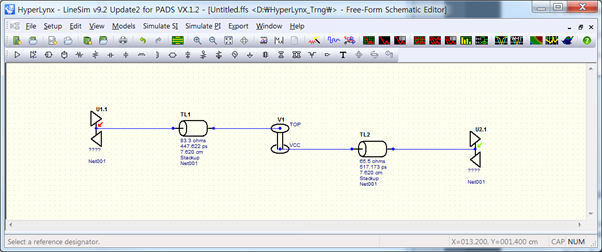
최종적으로 아래 회로도를 완성하실 수 있습니다.

등록된 댓글이 없습니다.