HyperLynx SI | 8. PADS Layout to BoardSim
페이지 정보
2019-07-03 14:32 | Posted By ED&C
Xpedition Standard / PADS 제품에 대해서 자세히 알고 싶은가요? 사용 중에 궁금한 점이 있으신가요?
Support를 통해서 도움을 받으세요.
Xpedition Standard / PADS 제품에 대한 문의와 사용상의 질문에 대한 답변을 드리고, 사용 동영상 강좌 등의 유용한 정보들을 제공해 드립니다.
PADS에서 HyperLynx SI의 BoardSim으로 데이터를 넘기기 위해서는 먼저 Copper가 Flood 되어 있어야 합니다.
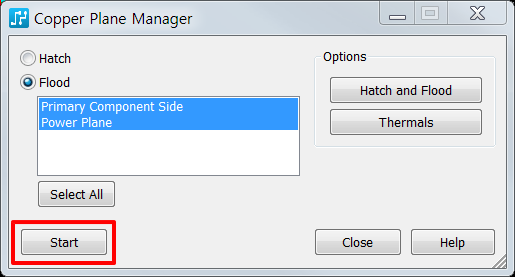
먼저 PADS에서 Tools > Copper Plane Manager(VX.2.4 이전 버전에서는 Tools > Pour Manager)를 실행 후, Start 버튼을 클릭하여 Layer 상의 Copper 영역 모두 fill 작업을 진행합니다.
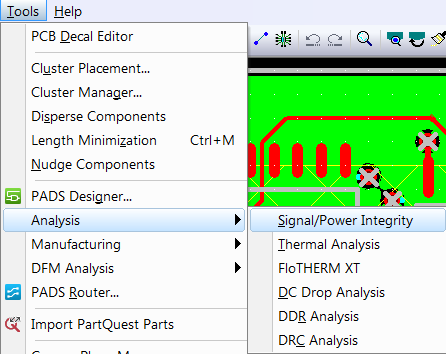
Copper 영역의 Fill 작업을 완료 후, Tools > Analysis > Signal/Power Integrity 메뉴를 선택합니다.
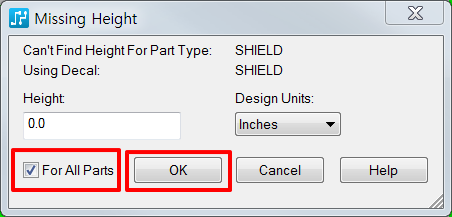
부품 높이 값이 설정되어 있지 않은 경우 부품의 높이 값을 설정하는 Missing Height창이 뜨게 됩니다. 부품 높이 값은 열해석 Tool인 HyperLynx Thermal에서 사용됩니다.
For All Parts 선택 후 OK 버튼을 클릭합니다.
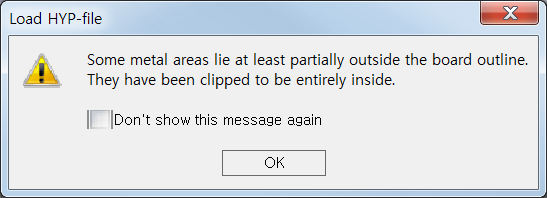
HyperLynx가 구동이 되면서 부품이 Board outline에 겹치거나 외부에 있을 경우 아래와 같은 경고 창이 나타날 수 있으며 다음과 같은 대화 박스가 나타난 경우에는 OK 버튼을 클릭 합니다.
아래와 같이 특정 net을 가상으로 routing할 지 여부를 묻는 Warning 창이 뜨면 No 버튼을 클릭합니다.

CCE파일이 출력되고 출력된 파일이 HyperLynx에서 자동으로 열립니다.


등록된 댓글이 없습니다.